后台功能详解
MinIO管理后台的主要功能模块如下:
- Object Browser:对象浏览。提供对象的上传、下载、权限设置等基本管理功能。
- Access Keys:访问账号。服务器或者代码程序访问MinIO时的特权账号。
- Buckets:存储桶。MinIO存放数据的目录,每个桶可以设置不同的用户、权限及访问策略。
- Policies:策略。预定义的IAM(Identity and Access Management)策略,管理不同用户或用户组对存储桶及其中对象的访问权限。
- Identity:认证。MinIO的接入密钥和对应的密码,通过验证后才能够访问资源及操作。默认情况下MinIO拒绝任何访问。
- Monitoring:MinIO自带的一个自身数据及相关信息监控的指标展示模块。
Object Browser
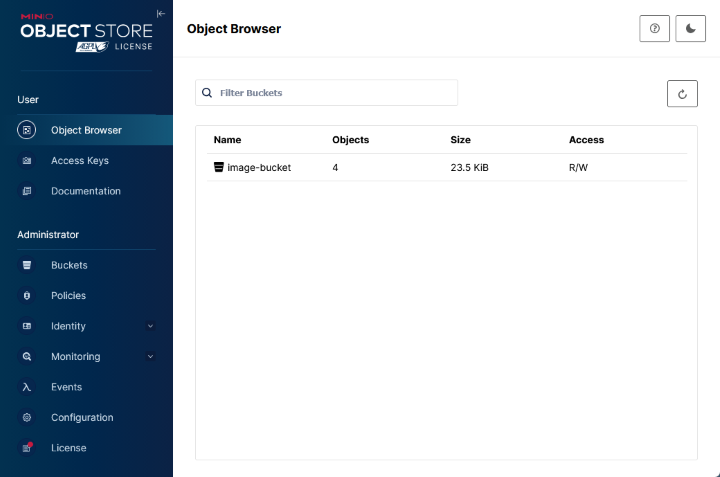
1、桶列表:点击Object Browser菜单,可列表查看桶信息。
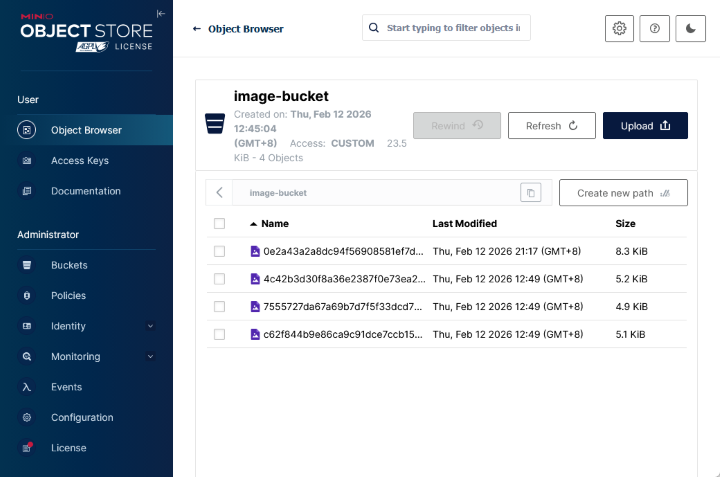
2、对象列表:点击桶列表中的桶名,可列表查看桶内的对象。
- Upload按钮:上传文件。
- Create new path按钮:在当前桶内创建目录。
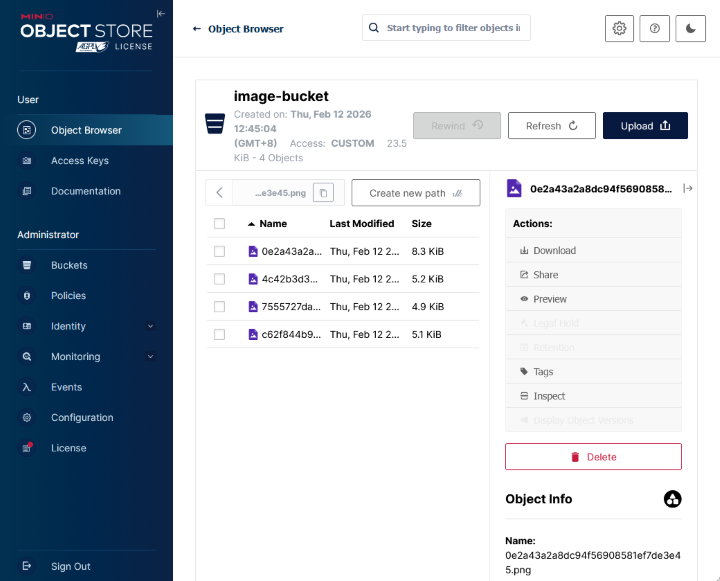
3、对象操作:点击对象列表中的对象名,可操作和查看对象。
- Actions菜单:Download(下载)、Share(分享)、Preview(预览)、Delete(删除)。
- Object Info菜单:对象详细信息。
Buckets
1、桶列表:点击Buckets菜单,可列表查看桶信息。
- Create Bucket按钮:创建桶,默认桶权限为私有(private)。可选项有公有(public,所有人可读写)、私有(private,仅所有者可读写)、自定义(custome,用户自定义)。
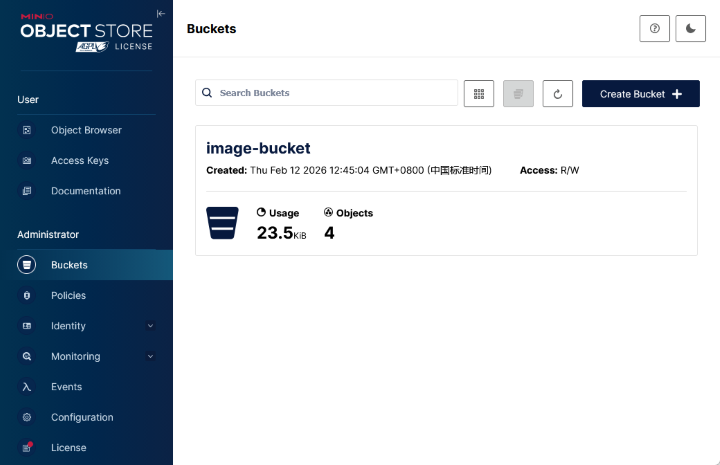
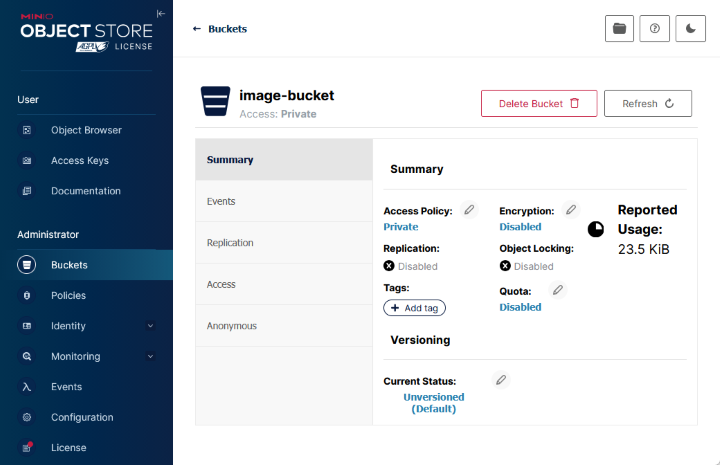
2、桶操作:点击桶列表中的桶名,可对桶进行授权、删除等操作。
- Delete Bucket按钮:删除桶。
- Summary菜单:
Access Policy:存取策略,默认为私有,点击策略名称可修改。
Encryption:数据加密策略。
Reported Usage:空间使用量。
Quota:桶数据配额。
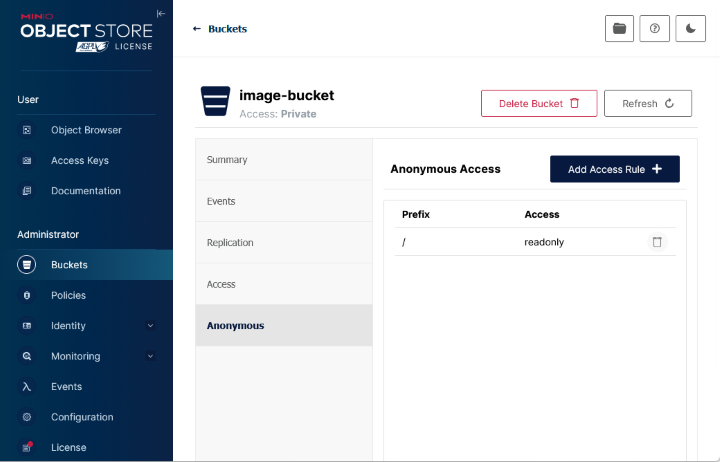
3、匿名用户权限:点击桶列表中的桶名,可设置用户权限。
- Anonymous菜单:
Add Access Rule按钮:设置匿名用户访问权限(默认桶权限为private,所有用户无任何访问权限)。可针对所有对象(/)或指定目录对象进行授权。对匿名用户授权后,桶权限会变更为custom。
Policies
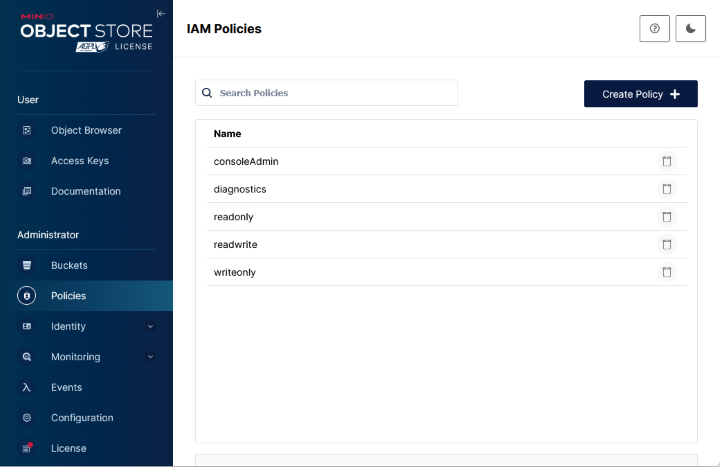
1、策略列表:点击Policies菜单,可列表查看策略信息。
- Create Policy按钮:创建自定义策略。
- 策略列表:内置访问策略包括consoleAdmin(后台管理权限)、diagnostics(监控与诊断系统)、readonly(数据读取权限)、readwrite(数据读写权限)、writeonly(数据写入权限)。
Identity
1、用户列表:点击Identity菜单下的Users子菜单,可列表查看用户信息。
- Create User按钮:创建用户并为用户授权。
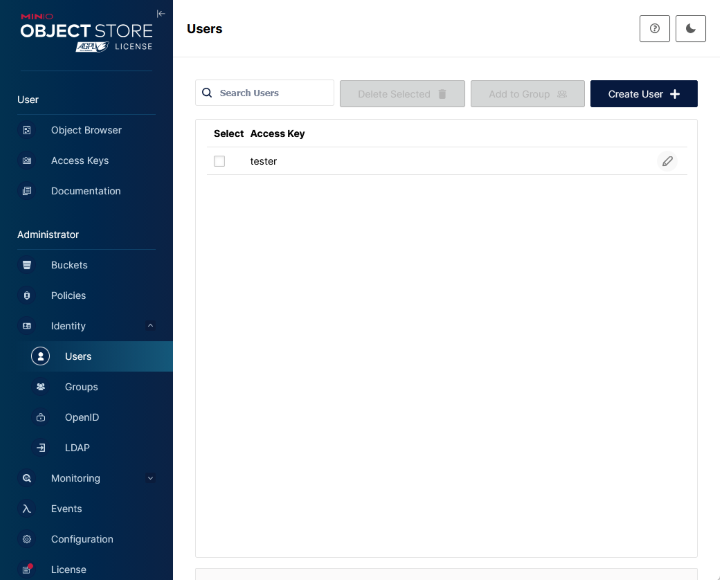
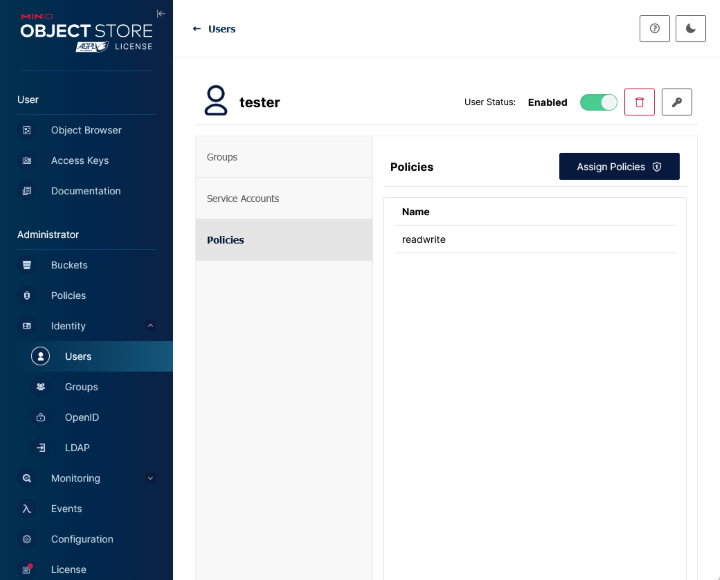
2、用户操作:点击用户列表中的用户名,可对用户进行操作。
- Enabled按钮:是否启用当前用户。
- 删除按钮:删除当前用户。
- 设置按钮:设置当前用户属性。
- Groups菜单:将当前用户加入指定组。
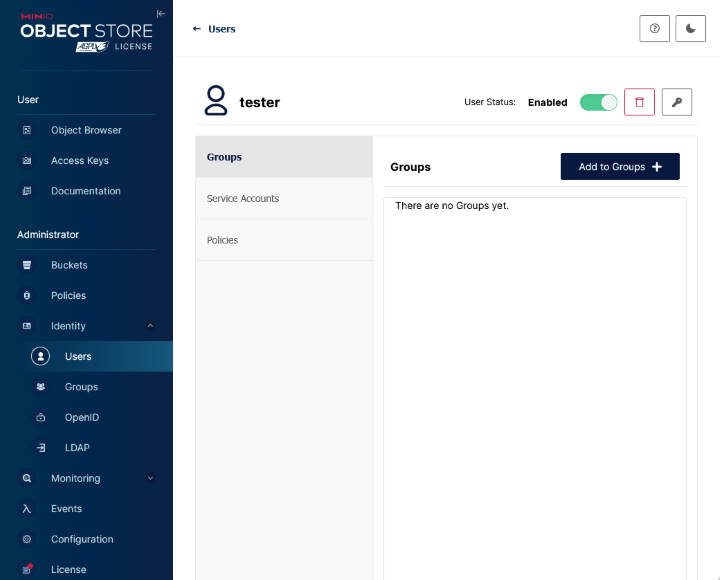
3、用户权限:点击用户操作页面的Policies菜单,可对用户授权。
- Assign Policies按钮:为当前用户设置权限。