管理后台简介
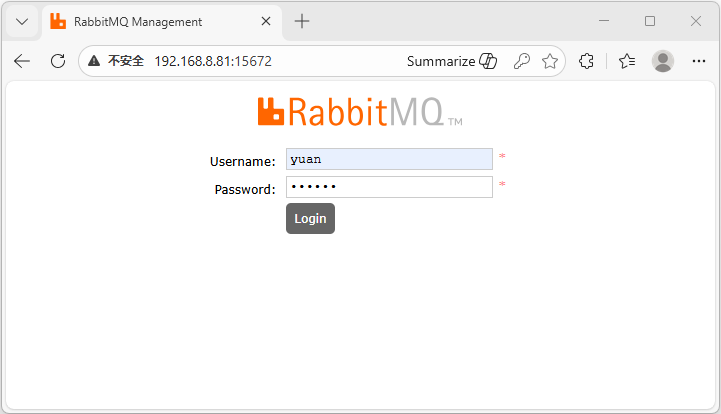
1、用户登录,使用安装时创建的管理员与密码登录后台。
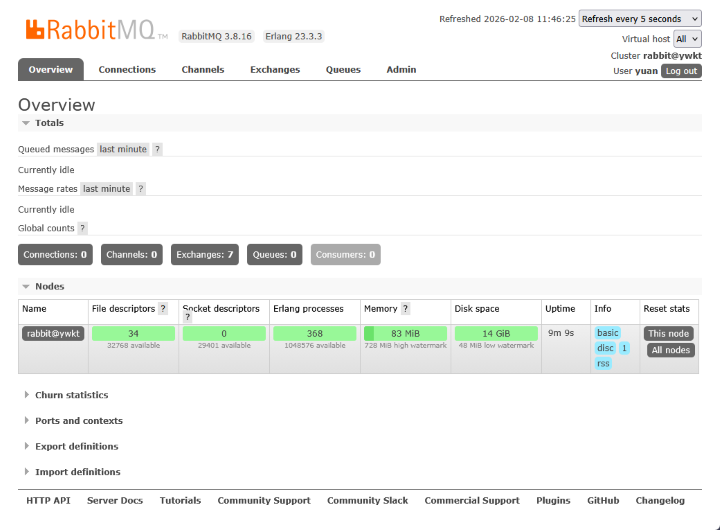
2、Overview:RabbitMQ的整体概览,用来显示流量、端口和集群节点等信息。
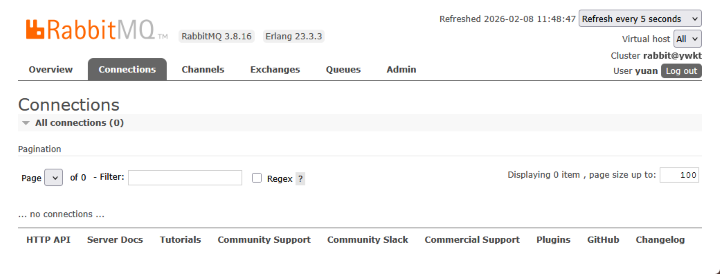
3、Connections:RabbitMQ上的所有TCP连接。
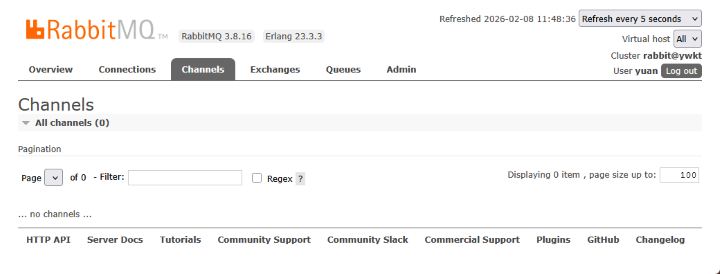
4、Channels:显示所有的信道信息。
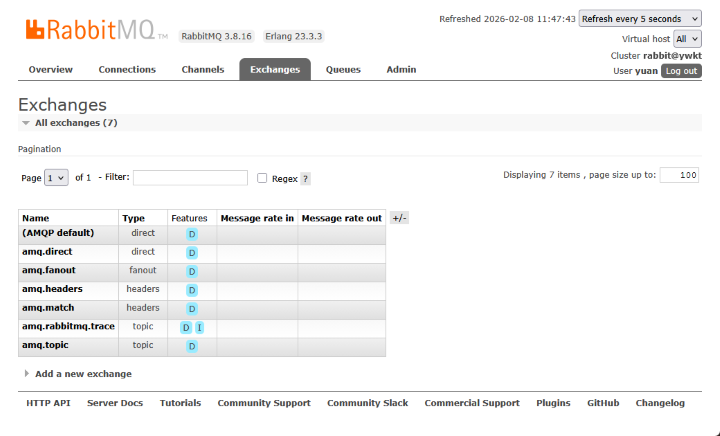
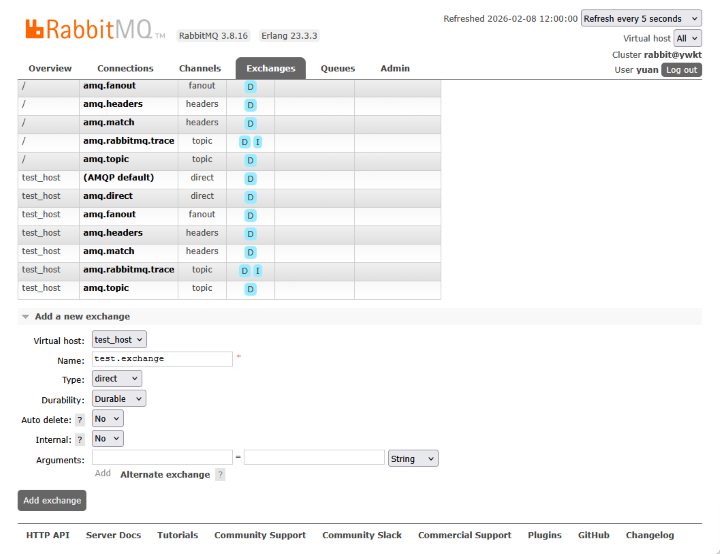
5、Exchange:显示与管理所有的交换机。页面中部的Exchanges表格中显示了所有交换机的属性(包括内置的默认交换机),表格显示的交换机属性包括:
- Name:交换机名称。
- Type:交换机类型。
- Features:交换机属性。D表示消息可持久化,I表示交换机仅供内部使用。
- Message rate in:接收消息的速率。
- Message rate out:发送消息的速率。
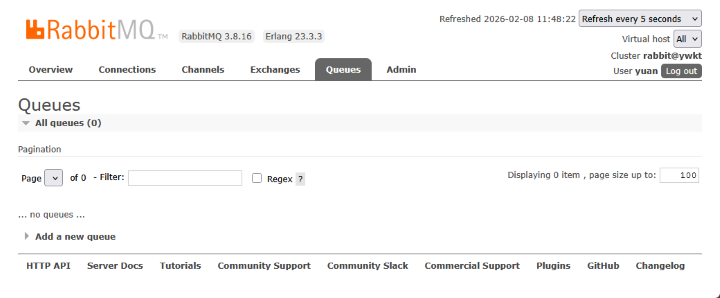
6、Queue:显示与管理所有的队列。
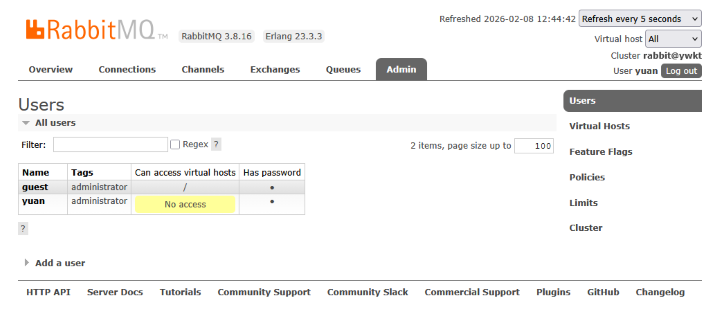
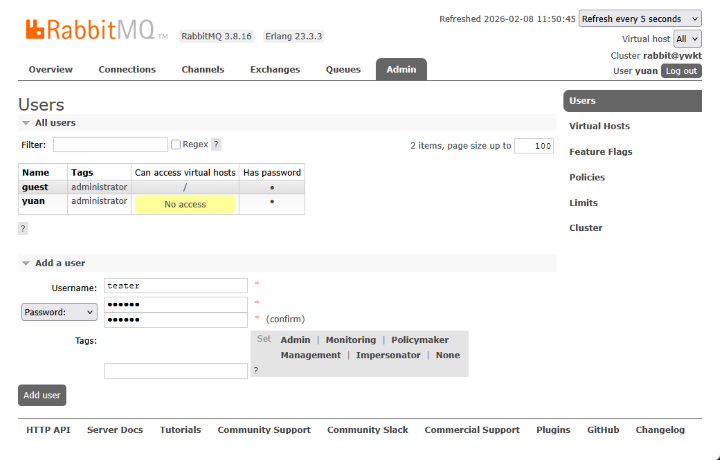
7、Admin:显示与管理所有的用户、虚拟主机、用户权限等。页面中部的Users表格中显示了所有用户的属性,其中guest是系统内置用户,表格显示的用户属性包括:
- Name:用户名。
- Tags:用户角色,administrator为管理员角色。
- Can access virtual hosts:用户可管理的虚拟主机,新增用户默认无任何虚拟主机管理权限。
- Has password:是否有密码。
管理后台的使用
1、新增用户。
- 选择页面上方栏目Admin。
- 选择页面右侧栏目Users。
- 点击Users表格下方链接Add a user展开折叠内容。
-
填写用户相关信息(后方带星号的内容为必填项):
Username:用户名。
Password:密码。
(confirm):确认密码。 - 点击按钮Add user,新增用户会添加至上方Users表格中。
2、新增虚拟主机。
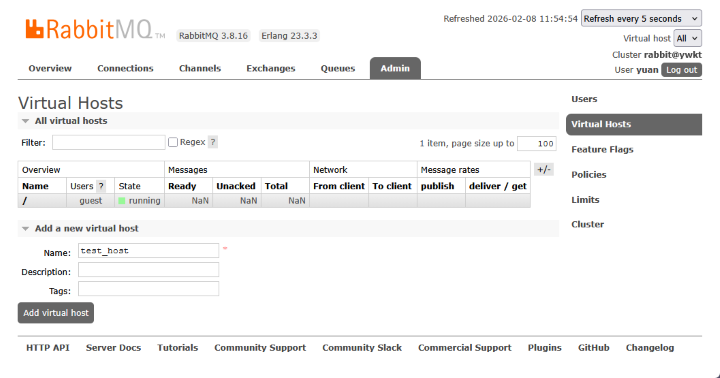
- 选择页面上方栏目Admin。
- 选择页面右侧栏目Virtual Hosts。
- 点击Virtual Hosts表格下方链接Add a new virtual host展开折叠内容。
-
填写主机相关信息(后方带星号的内容为必填项):
Name:主机名。
Description:主机描述。
Tags:标签。 - 点击按钮Add virtual host,新增主机会添加至上方Virtual Hosts表格中。
3、修改用户权限。
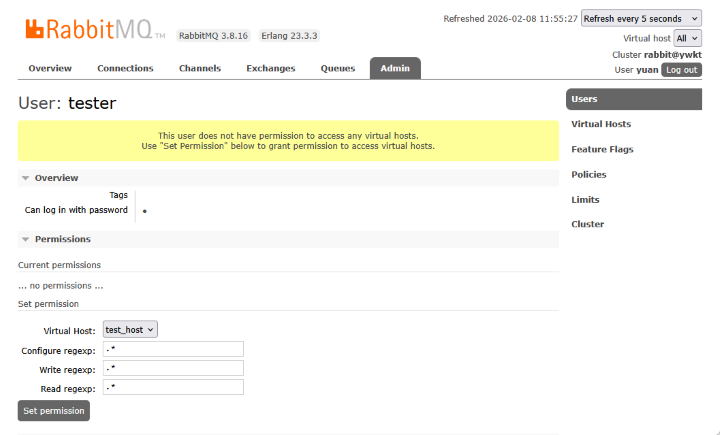
- 选择页面上方栏目Admin。
- 点击页面中部表格中的用户名。
- 弹出页面中选择此用户可以管理的虚拟主机及读写权限。
Virtual Host:虚拟主机,可从下拉框选择已有虚拟主机。
Configure regexp:配置权限(正则表达式),.*表示具有此权限。
Write regexp:消息写入权限(正则表达式),.*表示具有此权限。
Read regexp:消息读取权限(正则表达式),.*表示具有此权限。 - 点击按钮Set permission,用户的主机权限会显示在上方的主机权限表格中。
4、新增交换机。
- 选择页面上方栏目Exchanges。
- 页面中部表格显示了所有交换机,系统会自动为每个虚拟主机建立多个类型的交换机。
- 点击链接Add a new exchange展开下方折叠内容。
- 填写交换机相关属性(后方带星号的内容为必填项):
Virtual host:选择虚拟主机。
Name:填写交换机名称。
Type:选择交换机类型。
Durable:是否持久化(交换机中的队列在RabbitMQ关闭时消息是否自动保存)。
Auto delete:是否自动删除(交换机中的队列在消息消费完成后是否自动删除)。
Internal:是否仅内部使用(内部使用的交换机不能用于外部消息的收发)。 - 点击页面下方按钮Add exchange,交换机会添加至上方Exchanges表格中。
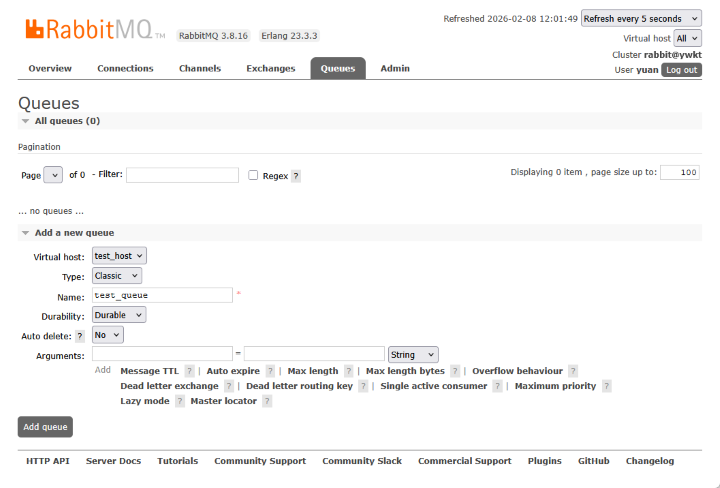
5、新增队列。
- 选择页面上方栏目Queues。
- 点击链接Add a new queue展开下方折叠内容。
- 填写队列相关信息(后方带星号的内容为必填项):
Virtual host:选择虚拟主机。
Type:选择队列类型。
Name:填写队列名称。
Durable:是否持久化(队列在RabbitMQ关闭时消息是否自动保存)。
Auto delete:是否自动删除(队列在消息消费完成后是否自动删除)。 - 点击页面下方按钮Add queue,队列会添加至上方Queues表格中。
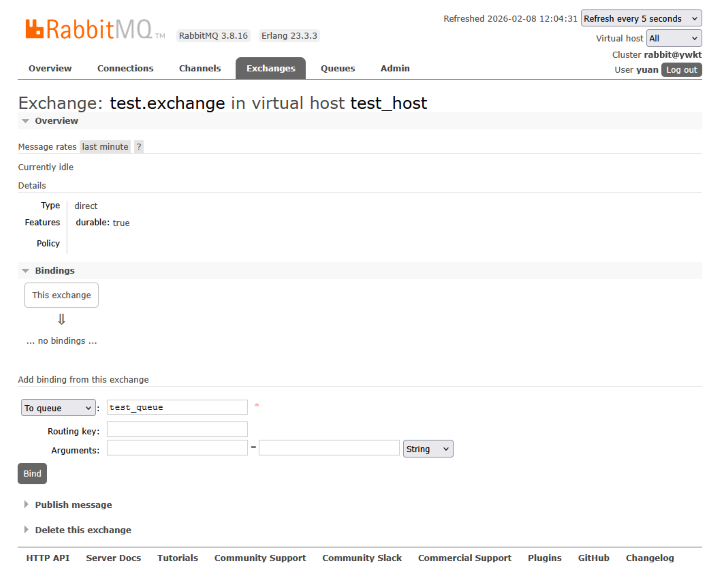
6、绑定交换机与队列。
- 选择页面上方栏目Exchanges。
- 点击交换机列表中的交换机名称。
- 在弹出页面中点击链接Bindings展开下方折叠内容。
-
填写队列的相关信息(后方带星号的内容为必填项):
To queue:绑定的队列名称。
Routing key:路由键。
Arguments:参数。 - 点击页面下方按钮Bind,绑定队列会添加至上方交换机的绑定队列表格中。
消息的收发测试
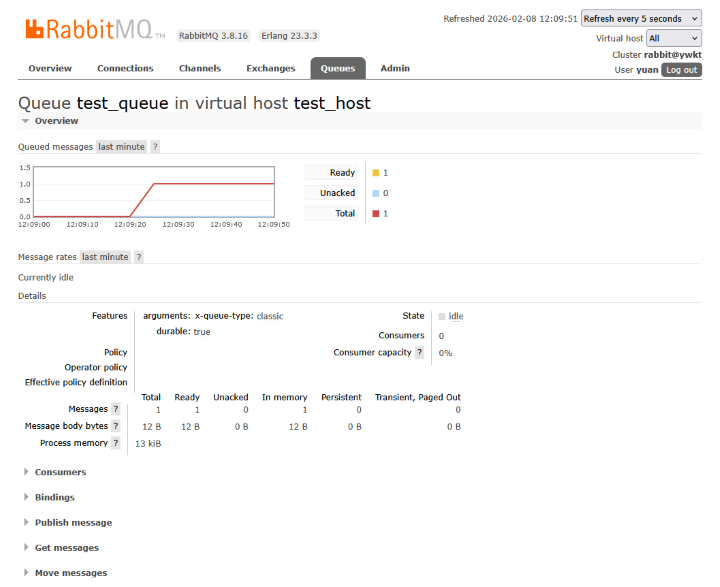
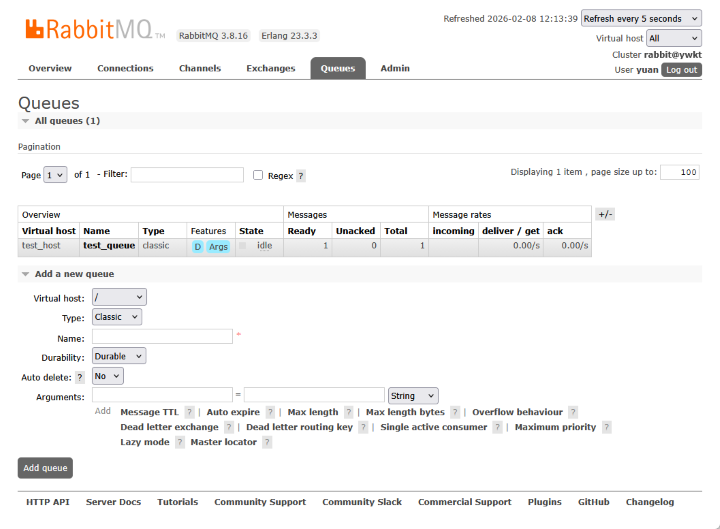
1、选择页面上方栏目Queues,页面中部列表显示了所有队列,点击队列名称。
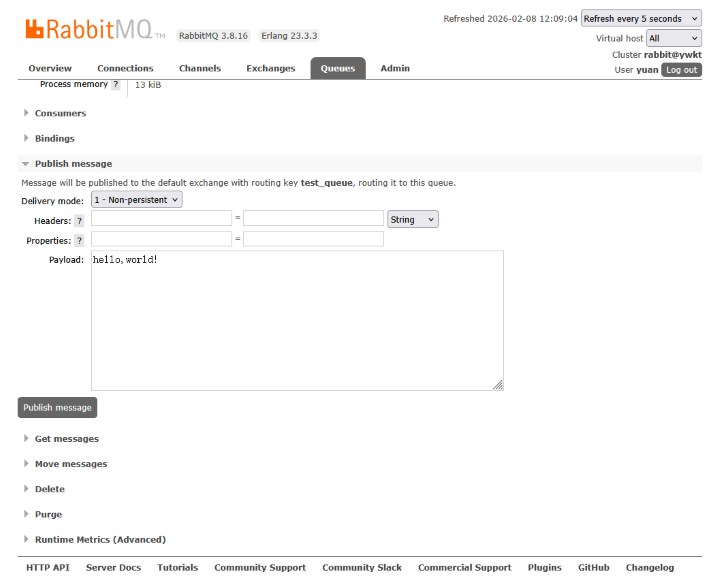
2、在弹出页面中点击链接Publish message展开下方折叠内容,在Payload框中输入要发送的内容并点击按钮Publish message。
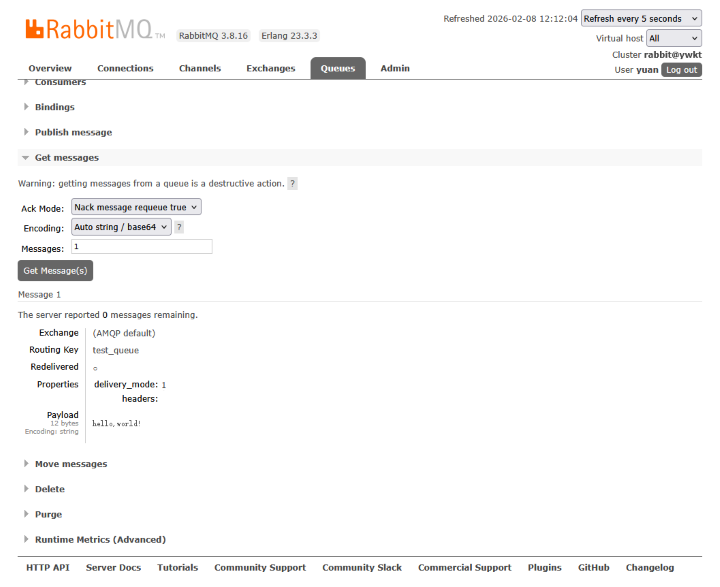
3、点击链接Get messages展开下方折叠内容,点击Get messages按钮即可查看队列中的已就绪消息。
4、查看页面上方,显示了最近一分钟的信息统计图表。主要信息包括:
- Ready:已就绪消息数。
- Unacked:未消费确认消息数。
- Total:总消息数。